Hiển thị các bài đăng có nhãn Thủ-thuật. Hiển thị tất cả bài đăng

Cách đổi icon phần mềm máy tính trên màn hình Desktop

Tin Học Windows 21:48 0 nhận xét
Đôi khi bạn muốn thay thế những hình ảnh icon cũ kĩ bằng những icon hoàn toàn mới, vì thế nên hệ điều hành Windows đã tích hợp thêm chức năng đổi icon máy tính, bạn biết chức năng đó chứ ? Cũng theo dõi nhé!
Bước 1: Click chuột phải vào biểu tượng bất kì, chọn Properties.
Bước 2: Chọn Change Icon... → Ok

Bước 3: Chọn biểu tượng mà bạn thích rồi Ok → Apply.

Chúc các bạn thành công!

Cách tạo nút Shutdown và Restart trên màn hình Desktop

Tin Học Windows 22:00 3 nhận xét
Thủ thuật này rất tiện lợi khi tắt máy, bạn không cần phải vào Start như trên Windows XP hay vào Settings như Windows 8 để tắt máy nữa mà chỉ cần click đúp chuột một cái là mọi thứ sẽ tắt ngay. Hãy cùng theo dõi cách thực hiện nhé!

Cách tạo nút Shutdown và Restart trên màn hình Desktop

Bước 1: Click chuột phải vào màn hình Desktop → New → Shortcut.
Bước 2: Nhập vào khung Type the location of the item một trong hai dòng chữ sau:
shutdown -s -t 00 để tạo nút Shutdown (Tắt máy)
shutdown -r -t 00 để tạo nút Restart (Khởi động lại máy)
Bạn có thể thay giá trị 00 thành thời gian mà bạn muốn tắt máy hay khởi động lại máy.
Ví dụ: Bạn muốn máy tính bạn phải tắt máy trong 1 tiếng sau thì bạn thay giá trị 00 ở trên thành:
60s x 60 phút (1h) = 3600s, ta được kết quả là 3600. Cứ thế bạn hãy thay giá trị bằng thời gian mà bạn muốn bằng cách lấy 60s nhân với số phút là xong. Nhưng ở trên mình muốn tắt máy ngay nên mình nhập giá trị là 00.
Bước 3: Nhấn Next >
Bước 4: Nhấn Finish.
Ở bước này bạn có thể đặt một cái tên tùy ý cho Shortcut.

Bây giờ bạn sẽ thấy trên màn hình Desktop sẽ có một file .exe có tên mà bạn đã đặt ở bước 4. Hãy thử click đúp chuột vào đó xem. Bạn sẽ thấy bất ngờ! (Nếu đang soạn thảo văn bản thì đừng click nhé!)

Cách đổi biểu tượng icon cho Shortcut

Cái này mình cũng không khuyến khích bạn làm theo nhưng một số bạn chú trọng đến vẻ đẹp của Desktop nên sẽ không thích cái biểu tượng Shortcut của nút Shutdown và Restart đã tạo. Nên mình sẽ thêm phần này để giúp bạn thay đổi biểu tượng của Shortcut.
Bước 1: Click chuột phải vào file Shortcut đã tạo, chọn Properties.
Bước 2: Chọn Change Icon... → Ok

Bước 3: Chọn biểu tượng mà bạn thích rồi Ok → Apply.

Thế là xong tất cả rồi đấy! Chúc các bạn thành công!

Làm thế nào để chèn font chữ vào máy tính ?

Tin Học Windows 22:43 0 nhận xét
Hệ điều hành trong máy tính chứa font mặc định khá ít và không được đẹp cho lắm, nhu cầu của các designer ngày càng cao nên đòi hỏi cần phải có một lượng font chữ lớn. Nên hôm nay, admin sẽ hướng dẫn các bạn làm thế nào để chèn font chữ vào máy tính.
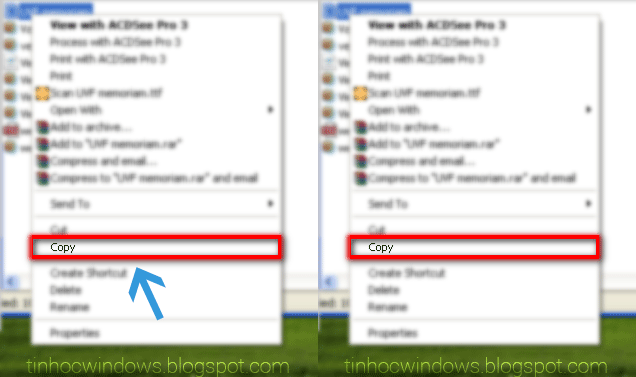
Bước 1: Copy một font bất kì.
Bạn có thể download nhiều font Việt hóa tại đây: http://font.vietdesigner.net/
Bước 2: Vào thư mục Fonts. Paste file font vào thư mục đó.

Có 2 cách để mở thư mục Fonts:

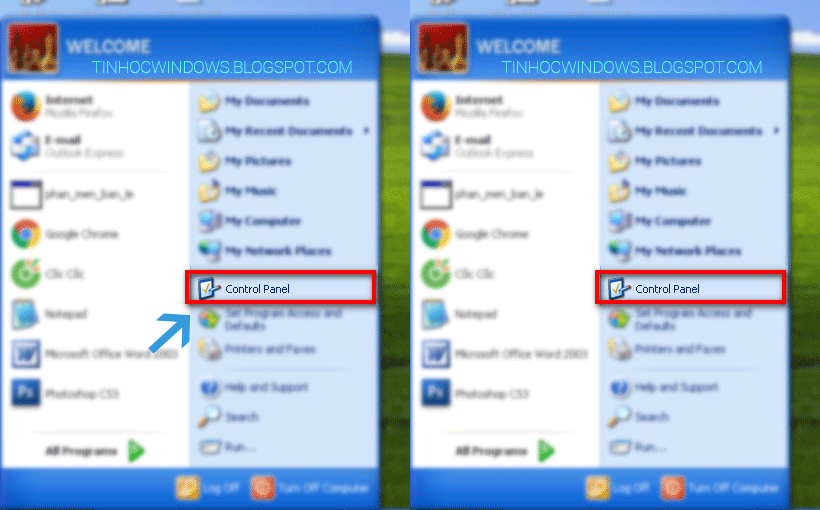
  • Cách 1: Vào Start → Control Panel → Fonts

  • Cách 2: Mở Run. Nhập C:\Windows\Fonts.

Bước 3: Paste file font.
Thế là xong! Chúc các bạn thành công!

[Mẹo] Công dụng độc đáo của nút cuộn chuột

Tin Học Windows 20:42 0 nhận xét
Nút cuộn chuột (phần bánh xe nằm giữa chuột phải và chuột trái) thường được biết đến với tác dụng cuộn, tuy nhiên trên thực tế nó có nhiều tác dụng khác mà bạn ít biết đến.
Khi sử dụng chuột máy tính, chúng ta thường biết tới bộ phận nút cuộn - hay còn gọi là bánh xe, nằm ở giữa chuột phải và chuột trái - có tác dụng dùng để cuộn trang. Tuy nhiên trên thực tế phần bánh xe này còn có một số tác dụng mà có thể bạn chưa biết. Bài viết dưới đây sẽ "mách nước" giúp bạn tận dụng nút cuộn chuột này.


Trên Trình Duyệt


Các trình duyệt phổ biến nhất hiện nay, gồm Firefox, Chrome, và Internet Explorer tận dụng nút cuộn chuột rất tốt. Theo đó, trong quá trình duyệt web, bạn có thể dùng nút cuộn này để:
- Đóng 1 tab: Bằng cách để con trỏ vào phần trên cùng của thẻ rồi ấn nút cuộn.
- Mở 1 đường link ở 1 thẻ mới: Để con trỏ vào đường link rồi click nút cuộn. Cách làm này cũng có tác dụng với các trang web xổ xuống ở thanh địa chỉ và nút back, forward của trình duyệt.
- Mở tất cả mọi bookmark cùng lúc bằng cách click nút cuộn ở thư mực trong bookmark bar.
- Kích hoạt tính năng tự cuộn bằng cách click nút cuộn khi con trỏ đang ở trên trang đó.
- Dùng để dán text trong Firefox. Tuy nhiên bạn phải kích hoạt tính năng middlemouse.paste tại địa chỉ about:config trên trình duyệt này.

Trên Windows

Có nhiều người biết tới các tác dụng của nút cuộn trên trình duyệt, nhưng sẽ có rất ít người biết tác dụng của chúng trong Windows. Dưới đây là một số tính năng được tích hợp trong nút cuộn chuột trên Windows mà bạn có thể tận dụng:
- Mở cửa sổ mới của ứng dụng trên taskbar: Bằng cách click chuột giữa vào icon của ứng dụng mà bạn ghim trên taskbar.
- Đóng nhanh ứng dụng đang mở từ taskbar: Để đóng ứng dụng theo cách này, bạn rê chuột lên icon của ứng dụng đang mở ở taskbar, chờ ảnh thumbnail của ứng dụng hiện ra rồi click chuột giữa vào ảnh đó.
- Kích hoạt tính năng tự cuộn trong Microsoft Office bằng cách click nút cuộn khi con trỏ đang nằm trong tài liệu.

Trên Linux

Trên Linux, nút cuộn chuột có 1 tác dụng rất được ưa thích. Đó là khi bạn click vào chiếc bánh xe này trong 1 textbox, bạn có thể dán text từ clipboard. Tính năng này có tác dụng với bất kì ứng dụng nào và nó cực kì tiện dụng.

Trên laptop


Ấn đồng thời nút chuột trái và chuột phải trên trackpad của laptop để giả lập nút chuột giữa.
Nếu bạn thường xuyên sử dụng trackpad trên laptop, bạn vẫn có thể giả lập nút cuộn này bằng cách ấn đồng thời nút chuột trái, chuột phải của trackpad. Nhiều laptop hiện nay đều hỗ trợ tính năng này, hoặc nếu không, bạn có thể sử dụng các ứng dụng như AutoHotkey để bổ sung.
Trong trường hợp bạn áp dụng cách click đồng thời trên không thành công, có thể bạn sẽ phải kích hoạt tính năng này. Bạn truy cập vào Control Panel, vào mục Hardware rồi điều hướng tới phần Mouse. Lưu ý rằng tùy laptop và tùy phiên bản Windows mà bạn sử dụng thì đường dẫn này có thể sẽ thay đổi một chút, nhưng tựu chung lại thì bạn cần truy cập vào phần Mouse để thiết lập. Sau đó bạn vào phần Buttons, tại đây sẽ có 1 tùy chọn để khi bạn ấn cả 2 nút chuột phải và trái sẽ giả lập thành nút chuột giữa. 
Với máy Mac, do chuột của Mac thường không hỗ trợ nút chuột giữa, nên bạn chỉ có thể sử dụng các tiện ích như MiddleClick để tận dụng nút bấm này khi duyệt web. Nút cuộn thường không được dùng nhiều như nút chuột phải, chuột trái, tuy nhiên nếu nhớ tác dụng của nó, thì trong nhiều trường hợp nút bấm này lại rất hữu ích.
Nguồn bài viết: Yan.vn

Thêm tiện ích icon Facebook vào trình duyệt Chrome - Kho icon khổng lồ facemoji

Tin Học Windows 21:21 2 nhận xét
Facebook là một trang mạng xã hội lớn nhất thế giới, kèm theo đó là kho icon biểu cảm cảm xúc khổng lồ của Facebook. Nhưng facebook chỉ hỗ trợ những kí tự đơn giản để hiện icon như: :v, :3, :), :p,... Một số bạn có thể lấy tại đây! Nhưng cách này rất phức tạp. Vậy hôm nay, admin sẽ hướng dẫn cách thêm tiện ích icon Facebook vào trình duyệt Chrome.

Cách thêm tiện ích vào trình duyệt

Bước 1: Bấm vào đây!
Bước 2: Bấm vào nút button THÊM VÀO CHROME


Bước 3: Mở Facebook lên và xem thành quả nhé!

Các tính năng đặc biệt khác

1. Stickers (Nhãn)

Bộ sưu tập nhãn dán cho bạn lựa chọn. Tất cả đều miễn phí!

2. Tự tay tạo ra Sticker cho riêng mình 

facemoji sẽ cho phép bạn tự tay tạo ra bộ sticker cho riêng bạn! Đây là một tính năng khá thú vị và hấp dẫn!

3. Bảng vẽ ngay trên khung chat


Ngoài ra, bạn còn có thể sử dụng nó việc đăng status, comment bình luận, kể cả chat với bạn bè,... Khá tiện lợi phải không nào! Chúc các bạn thành công!

Cách mở bàn phím ảo trên mọi HĐH Windows

Tin Học Windows 21:36 0 nhận xét
Làm thế nào để mở bàn phím ảo trên HĐH Windows ? Bàn phím đóng vai trò rất quan trọng cho máy tính, nhưng trong một số trường hợp thì bạn phải cần một chiếc bàn phím hiển thị ngay trên màn hình. Bàn phím ảo sẽ làm điều đó. Hãy cùng tìm hiểu cách mở bàn phím ảo nhé!
Để mở bàn phím ảo, ta có 2 cách để mở:
Cách 1: Vào Start → All Programs → Accessories → Accessibility → On-Screen Keyboard
Cách 2: Mở Run, nhập osk, nhấn Enter.
Khá dễ phải không nào ? Chúc các bạn thành công!