Hiển thị các bài đăng có nhãn Windows. Hiển thị tất cả bài đăng

Cách đổi icon phần mềm máy tính trên màn hình Desktop

Tin Học Windows 21:48 0 nhận xét
Đôi khi bạn muốn thay thế những hình ảnh icon cũ kĩ bằng những icon hoàn toàn mới, vì thế nên hệ điều hành Windows đã tích hợp thêm chức năng đổi icon máy tính, bạn biết chức năng đó chứ ? Cũng theo dõi nhé!
Bước 1: Click chuột phải vào biểu tượng bất kì, chọn Properties.
Bước 2: Chọn Change Icon... → Ok

Bước 3: Chọn biểu tượng mà bạn thích rồi Ok → Apply.

Chúc các bạn thành công!

Cách tạo nút Shutdown và Restart trên màn hình Desktop

Tin Học Windows 22:00 3 nhận xét
Thủ thuật này rất tiện lợi khi tắt máy, bạn không cần phải vào Start như trên Windows XP hay vào Settings như Windows 8 để tắt máy nữa mà chỉ cần click đúp chuột một cái là mọi thứ sẽ tắt ngay. Hãy cùng theo dõi cách thực hiện nhé!

Cách tạo nút Shutdown và Restart trên màn hình Desktop

Bước 1: Click chuột phải vào màn hình Desktop → New → Shortcut.
Bước 2: Nhập vào khung Type the location of the item một trong hai dòng chữ sau:
shutdown -s -t 00 để tạo nút Shutdown (Tắt máy)
shutdown -r -t 00 để tạo nút Restart (Khởi động lại máy)
Bạn có thể thay giá trị 00 thành thời gian mà bạn muốn tắt máy hay khởi động lại máy.
Ví dụ: Bạn muốn máy tính bạn phải tắt máy trong 1 tiếng sau thì bạn thay giá trị 00 ở trên thành:
60s x 60 phút (1h) = 3600s, ta được kết quả là 3600. Cứ thế bạn hãy thay giá trị bằng thời gian mà bạn muốn bằng cách lấy 60s nhân với số phút là xong. Nhưng ở trên mình muốn tắt máy ngay nên mình nhập giá trị là 00.
Bước 3: Nhấn Next >
Bước 4: Nhấn Finish.
Ở bước này bạn có thể đặt một cái tên tùy ý cho Shortcut.

Bây giờ bạn sẽ thấy trên màn hình Desktop sẽ có một file .exe có tên mà bạn đã đặt ở bước 4. Hãy thử click đúp chuột vào đó xem. Bạn sẽ thấy bất ngờ! (Nếu đang soạn thảo văn bản thì đừng click nhé!)

Cách đổi biểu tượng icon cho Shortcut

Cái này mình cũng không khuyến khích bạn làm theo nhưng một số bạn chú trọng đến vẻ đẹp của Desktop nên sẽ không thích cái biểu tượng Shortcut của nút Shutdown và Restart đã tạo. Nên mình sẽ thêm phần này để giúp bạn thay đổi biểu tượng của Shortcut.
Bước 1: Click chuột phải vào file Shortcut đã tạo, chọn Properties.
Bước 2: Chọn Change Icon... → Ok

Bước 3: Chọn biểu tượng mà bạn thích rồi Ok → Apply.

Thế là xong tất cả rồi đấy! Chúc các bạn thành công!

Làm thế nào để chèn font chữ vào máy tính ?

Tin Học Windows 22:43 0 nhận xét
Hệ điều hành trong máy tính chứa font mặc định khá ít và không được đẹp cho lắm, nhu cầu của các designer ngày càng cao nên đòi hỏi cần phải có một lượng font chữ lớn. Nên hôm nay, admin sẽ hướng dẫn các bạn làm thế nào để chèn font chữ vào máy tính.
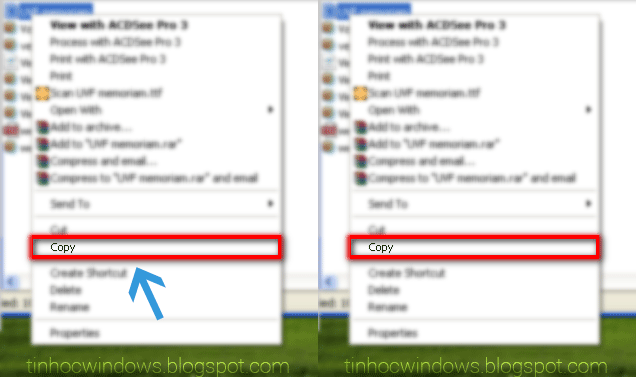
Bước 1: Copy một font bất kì.
Bạn có thể download nhiều font Việt hóa tại đây: http://font.vietdesigner.net/
Bước 2: Vào thư mục Fonts. Paste file font vào thư mục đó.

Có 2 cách để mở thư mục Fonts:

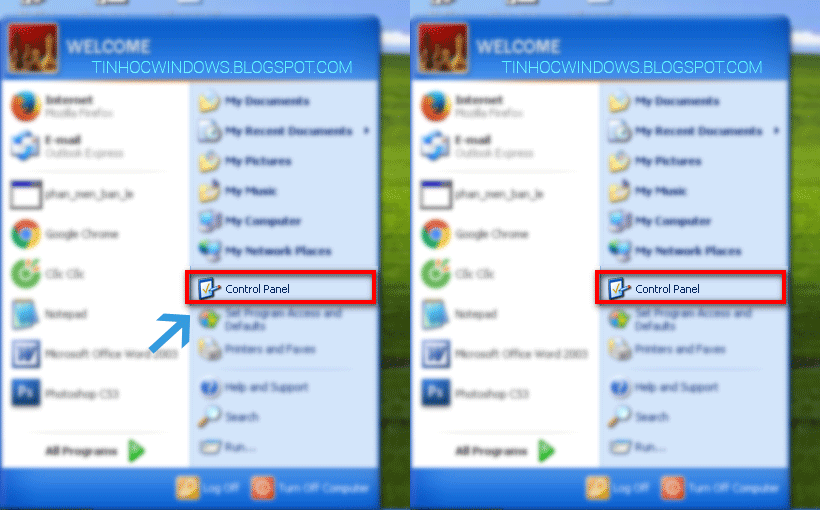
  • Cách 1: Vào Start → Control Panel → Fonts

  • Cách 2: Mở Run. Nhập C:\Windows\Fonts.

Bước 3: Paste file font.
Thế là xong! Chúc các bạn thành công!

Cách mở bàn phím ảo trên mọi HĐH Windows

Tin Học Windows 21:36 0 nhận xét
Làm thế nào để mở bàn phím ảo trên HĐH Windows ? Bàn phím đóng vai trò rất quan trọng cho máy tính, nhưng trong một số trường hợp thì bạn phải cần một chiếc bàn phím hiển thị ngay trên màn hình. Bàn phím ảo sẽ làm điều đó. Hãy cùng tìm hiểu cách mở bàn phím ảo nhé!
Để mở bàn phím ảo, ta có 2 cách để mở:
Cách 1: Vào Start → All Programs → Accessories → Accessibility → On-Screen Keyboard
Cách 2: Mở Run, nhập osk, nhấn Enter.
Khá dễ phải không nào ? Chúc các bạn thành công!

Cách diệt Trojan trên Windows mọi phiên bản không cần phần mềm

Tin Học Windows 22:48 0 nhận xét
Bạn không muốn phải cài đặt thêm bất kì một phần mềm diệt Virus nào nữa vì những phần mềm này thường chiếm một diện tích đủ lớn khiến máy tính của bạn hoạt động chậm chạp. Có một phương pháp giúp bạn diệt Virus Trojan bằng tay trực tiếp trên hệ điều hành Windows, hãy tham khảo cách làm dưới đây của tinhocwindows.blogspot.com nhé!

Đối với Windows XP trở về trước (Windows 2000/97...)

Bước 1: Nhấn tổ hợp Windows + R để mở hộp thoại Run
Bước 2: Gõ từ khoá secpol.msc rồi nhấn OK
diet virus trojan tren window xp


Bước 3: Cửa sổ Local Security Settings mở ra -->Software Restriction Policy --> Additional Rules.
Xóa toàn bộ các thư mục có trong cửa sổ bên phải --> click chuột phải vào vị trí bất kì trong cửa sổ -->New Path Rule
Bước 4: Chọn các phân vùng có sẵn trong máy tính. Chẳng hạn nếu bạn muốn thực hiện trân các phân vùng là 2 ổ đĩa C và D trên máy tính, tạo 2 Path Rule mới.

Trong mục Security Level --> chọn chế độ Unrestricted --> Apply --> OK
Bước 5: Quay trở về cửa sổ Local Security Settings, trong mục Software Restriction Policy --> chọn nhánh Security Levels -->Disallowed --> chọn Set as Default.

Bước 6: Trở lại mục Software Restriction Policy --> click đúp chuột Enforcement --> đánh dấu chọn All Software Files --> OK.
Bước 7: Khởi động lại máy tính hoặc chạy lệnh “gpupdate /force” trong cửa sổ Command Prompt (Windows+R, nhập cmd rồi nhấn enter) để công việc bắt đầu diễn ra.
Chú ý: Máy tính sẽ tự động diệt Virus Trojan trên các phân vùng là các ổ đĩa đã được chọn trong bước 4, những ổ đĩa không có trong danh sách (như ổ đĩa USB) thì các file chương trình này sẽ không chạy.

Đối với Windows 7 về sau (Windows 8/8.1...)

Bước 1: Nhấn tổ hợp Windows + R để mở hộp thoại Run
Bước 2: Gõ từ khóa gpedit.msc trong Run --> OK hoặc sử dụng phím Enter trên bàn phím.
diet trojan bang tay tren window 7
Bước 3: Hộp thoại Local Group Policy Editor mở ra --> Computer Configuration --> Administrative Templates --> System --> Removable Storage Access

Tại cửa sổ Setting bên phải, tìm kiếm mục Removable Disks: Deny Execute access.
Bước 4: Trong hộp thoại mới mở ra, chọn chế độ Enabled --> Apply --> OK
Bước 5: Khởi động lại máy tính hoặc chạy một lệnh trong Command Prompt.

Mở cửa sổ Command Prompt bằng cách, gõ từ khóa "cmd" trong Run
Tại cửa sổ này, chạy lệnh “gpupdate /force” để hệ thống tự động tiêu diệt toàn bộ Virus Trojan có sẵn trên máy.

Lưu ý:
- Trong quá trình diệt Virus trên máy tính, các thiết bị lưu trữ ngoài như USB, ổ cứng di động... sẽ ngừng hoạt động.

- Phương pháp này chỉ thể ngăn chặn các Virus tự động lây lan trong máy tính thông qua chức năng tự hoạt động của các phần mềm có trên máy tính. Nếu các Virus lây lan bằng cách copy một file bị virus vào máy tính thì tốt nhất bạn nên sử dụng phần mềm.

- Chỉ thực hiện trên máy tính, không diệt được các Virus Trojan trên USB hoặc các thiết bị khác.

Chúc các bạn thành công!
Snowy Nguyễn - Nguồn bài viết: thuthuat.taimienphi.vn

Cách chụp ảnh màn hình máy tính trên các phiên bản Windows

Tin Học Windows 01:06 2 nhận xét
Sử dụng những phần mềm chụp ảnh màn hình để chụp lại những thao tác trên máy tính, giao diện phần mềm, ... là sự lựa chọn của đại đa số người dùng internet. Nhưng có một cách không cần sử dụng phần mềm mà vẫn có thể chụp ảnh màn hình máy tính đấy, bạn có biết không?

I. Đối với Windows XP trở xuống (XP, 2000, 95 hoặc thấp hơn)

Dùng phím tắt

Bước 1: Bạn nhấn phím PrintScreen trên bàn phím (có thể viết tắt là PrtSc, PrtScr tuỳ dòng máy). Lúc này ảnh màn hình đã được lưu vào clipboard.

Bước 2: Bạn vào Start -> All Program -> Accessories -> Paint hoặc mở hộp thoại Run bằng tổ hợp phím Windows + R , nhập mspaint để mở chương trình Paint lên.

Bước 3: Bạn nhấn tổ hợp phím Ctrl+V để dán ảnh từ clipboard vào paint. Lúc này bạn có thể dùng phần mềm paint để chình sửa, viết chữ vào ảnh, vân vân,...
Bước 4: Nhấn Save và chọn nơi lưu ảnh!

II. Đối với Windows 7 trở lên (7, 8, 8.1, 10):

1. Dùng phím tắt

Cách dùng phím tắt tương tự như ở win XP, nhưng phải nhấn phím PrintScreen từ 2-3 lần.

2. Dùng Snipping Tool

Bước 1:
Win 7: Vào Start -> All Programs -> Accessories -> Snipping Tool.
Win 8, 8.1: Mở Start Screen, kéo xuống dưới để mở All Programs, tìm Snipping Tool trong danh sách ứng dụng.
Win 10: Tìm Snipping Tool trong hộp tìm kiếm.
Bước 2: 
- Bấm mũi tên bên phải nút "New", chọn Rectangular Snip.
- Màn hình được dừng lại lập tức để Snipping Tool làm việc
- Lúc này bạn chỉ việc kéo thả khu vực màn hình muốn chụp ảnh (vùng chụp có dạng hình chữ nhật theo mặc định). Nếu bạn muốn chụp toàn màn hình thì bấm mũi tên bên phải "New", chọn "Full-screen Snip".
- Bạn sẽ được chuyển đến giao diện làm việc chính của Snipping Tool. 1 số tính năng chính như sau:
+ New Snip: Cho phép chụp lại nếu không vừa ý.
+ Save Snip: Lưu ảnh chụp
+ Copy: Giúp Copy ảnh vào clipboard và dán vào môi trường soạn thảo (vd như word, excel...)
+ Email Snip: Gửi ảnh chụp qua email.
+ Pen: Cho phép đánh dấu hay kí hiệu nội dung trên ảnh chụp.
+ Highlighter: Cho phép tô lên các vị trí của ảnh để tạo điểm nhấn (giống như ta dùng bút highlight thật).
+ Erase: Cho phép xoá thao tác vừa tô trên ảnh.
Bước 3: Sau khi đã tinh chỉnh vùa ý, ta bấm Save và chọn thư mục để lưu lại ảnh.

III. Chung

Ngoài những cách trên ta còn có thể dùng một số phần mềm chuyên dụng như tại đây!

Trên đây tôi đã giới thiệu cho các bạn một số cách thông dụng để chụp ảnh màn hình. Nếu có thắc mắc bạn vui lòng comment dưới bài viết, tôi sẽ giải đáp cho các bạn!

Snowy Nguyễn

Cách chụp ảnh màn hình máy tính trên các phiên bản Windows

Tin Học Windows 01:06 2 nhận xét
Sử dụng những phần mềm chụp ảnh màn hình để chụp lại những thao tác trên máy tính, giao diện phần mềm, ... là sự lựa chọn của đại đa số người dùng internet. Nhưng có một cách không cần sử dụng phần mềm mà vẫn có thể chụp ảnh màn hình máy tính đấy, bạn có biết không?

I. Đối với Windows XP trở xuống (XP, 2000, 95 hoặc thấp hơn)

Dùng phím tắt

Bước 1: Bạn nhấn phím PrintScreen trên bàn phím (có thể viết tắt là PrtSc, PrtScr tuỳ dòng máy). Lúc này ảnh màn hình đã được lưu vào clipboard.

Bước 2: Bạn vào Start -> All Program -> Accessories -> Paint hoặc mở hộp thoại Run bằng tổ hợp phím Windows + R , nhập mspaint để mở chương trình Paint lên.

Bước 3: Bạn nhấn tổ hợp phím Ctrl+V để dán ảnh từ clipboard vào paint. Lúc này bạn có thể dùng phần mềm paint để chình sửa, viết chữ vào ảnh, vân vân,...
Bước 4: Nhấn Save và chọn nơi lưu ảnh!

II. Đối với Windows 7 trở lên (7, 8, 8.1, 10):

1. Dùng phím tắt

Cách dùng phím tắt tương tự như ở win XP, nhưng phải nhấn phím PrintScreen từ 2-3 lần.

2. Dùng Snipping Tool

Bước 1:
Win 7: Vào Start -> All Programs -> Accessories -> Snipping Tool.
Win 8, 8.1: Mở Start Screen, kéo xuống dưới để mở All Programs, tìm Snipping Tool trong danh sách ứng dụng.
Win 10: Tìm Snipping Tool trong hộp tìm kiếm.
Bước 2: 
- Bấm mũi tên bên phải nút "New", chọn Rectangular Snip.
- Màn hình được dừng lại lập tức để Snipping Tool làm việc
- Lúc này bạn chỉ việc kéo thả khu vực màn hình muốn chụp ảnh (vùng chụp có dạng hình chữ nhật theo mặc định). Nếu bạn muốn chụp toàn màn hình thì bấm mũi tên bên phải "New", chọn "Full-screen Snip".
- Bạn sẽ được chuyển đến giao diện làm việc chính của Snipping Tool. 1 số tính năng chính như sau:
+ New Snip: Cho phép chụp lại nếu không vừa ý.
+ Save Snip: Lưu ảnh chụp
+ Copy: Giúp Copy ảnh vào clipboard và dán vào môi trường soạn thảo (vd như word, excel...)
+ Email Snip: Gửi ảnh chụp qua email.
+ Pen: Cho phép đánh dấu hay kí hiệu nội dung trên ảnh chụp.
+ Highlighter: Cho phép tô lên các vị trí của ảnh để tạo điểm nhấn (giống như ta dùng bút highlight thật).
+ Erase: Cho phép xoá thao tác vừa tô trên ảnh.
Bước 3: Sau khi đã tinh chỉnh vùa ý, ta bấm Save và chọn thư mục để lưu lại ảnh.

III. Chung

Ngoài những cách trên ta còn có thể dùng một số phần mềm chuyên dụng như tại đây

Trên đây tôi đã giới thiệu cho các bạn một số cách thông dụng để chụp ảnh màn hình. Nếu có thắc mắc bạn vui lòng comment dưới bài viết, tôi sẽ giải đáp cho các bạn!

Snowy Nguyễn

Hướng dẫn tạo mật khẩu cho thư mục mà không cần dùng phần mềm

Tin Học Windows 22:06 3 nhận xét
Bạn không muốn cho người khác xem hoặc không muốn người khác chạm đến máy tính của mình hay lục soát dữ liệu trên máy tính, người ta thường nghĩ đến việc bảo vệ dữ liệu ấy bằng cách đặt mật khẩu cho nó. Nên hôm nay, mình sẽ hướng dẫn các bạn cách tạo mặt khẩu cho thư mục mà không cần dùng phần mềm.


CÁCH TẠO MẬT KHẨU CHO THƯ MỤC

Bước 1: Vào bên trong thư mục bạn muốn tạo mật khẩu, click chuột phải → New → Text Document.

Bước 2: Click mở file vừa tạo và chèn đoạn mã sau:
cls
@ECHO OFF
title Folder Private
if EXIST "Taimienphi Locker" goto UNLOCK
if NOT EXIST Private goto MDLOCKER
:CONFIRM
echo Are you sure you want to lock the folder(Y/N)
set/p "cho=>"
if %cho%==Y goto LOCK
if %cho%==y goto LOCK
if %cho%==n goto END
if %cho%==N goto END
echo Invalid choice.
goto CONFIRM

:LOCK
ren Private "Taimienphi Locker"
attrib +h +s "Taimienphi Locker"
echo Folder locked
goto End

:UNLOCK
echo Enter password to unlock folder
set/p "pass=>"
if NOT %pass%== PASSWORD goto FAIL
attrib -h -s "Taimienphi Locker"
ren "Taimienphi Locker" Private
echo Folder Unlocked successfully
goto End

:FAIL

echo Invalid password
goto end

:MDLOCKER
md Private
echo Private created successfully
goto End

:End

Thay thế PASSWORD là một mật khẩu mà bạn muốn tạo.

Bước 3: Save file lại với đuôi .bat (VD: security.bat chẳng hạn,...)

Bước 4: Click đúp vào file vừa Save lại, khi đó sẽ xuất hiện một thư mục Private. Đây là thư mục sẽ được bảo vệ, nếu bạn nhập đúng mật khẩu thì thư mục sẽ hiện ra. Bây giờ, bạn hãy di chuyển những dữ liệu quan trọng vào bên trong thư mục đó là Ok.

CÁCH SỬ DỤNG

Mở thư mục

Sau khi bạn đã tạo file .bat trên rồi thì click đúp chuột (click 2 lần liên tiếp) để mở file đó.
Một cửa sổ hiện lên, bấm password mà bạn đã tạo ở trên và bấm Enter để mở thư mục bị ẩn.
Bạn sẽ thấy thư mục Private bị ẩn đã hiện ra rồi !! :)

Ẩn thư mục

Để ẩn thư mục Private (ngược lại với ở trên), ta cứ việc mở file .bat lại lần nữa.
Một cửa sổ hiện ra, bấm Y và nhấn Enter trên bàn phím để ẩn thư mục.

Mẹo nhỏ: Thường thì những người rành máy tính thì bạn có bảo mật bằng cách trên như thế nào thì cũng sẽ bị phát hiện mật khẩu thôi ! Bạn có biết tại sao ? Bạn chỉ cần click chuột phải vào file .bat và chọn Edit thì mọi thông tin về đoạn mã code trên sẽ hiện ra !
Chúc các bạn thành công !

Hướng dẫn tạo mật khẩu cho thư mục mà không cần dùng phần mềm

Tin Học Windows 22:06 3 nhận xét
Khi không muốn cho người khác xem hoặc không muốn người khác chạm đến máy tính của mình hay lục soát dữ liệu trên máy tính, người ta thường nghĩ đến việc bảo vệ dữ liệu ấy bằng cách đặt mật khẩu cho nó. Nên hôm nay, mình sẽ hướng dẫn các bạn cách tạo mặt khẩu cho thư mục mà không cần dùng phần mềm.


CÁCH TẠO MẬT KHẨU CHO THƯ MỤC

Bước 1: Vào bên trong thư mục bạn muốn tạo mật khẩu, click chuột phải → New → Text Document.

Bước 2: Click mở file vừa tạo và chèn đoạn mã sau:
cls
@ECHO OFF
title Folder Private
if EXIST "Taimienphi Locker" goto UNLOCK
if NOT EXIST Private goto MDLOCKER
:CONFIRM
echo Are you sure you want to lock the folder(Y/N)
set/p "cho=>"
if %cho%==Y goto LOCK
if %cho%==y goto LOCK
if %cho%==n goto END
if %cho%==N goto END
echo Invalid choice.
goto CONFIRM

:LOCK
ren Private "Taimienphi Locker"
attrib +h +s "Taimienphi Locker"
echo Folder locked
goto End

:UNLOCK
echo Enter password to unlock folder
set/p "pass=>"
if NOT %pass%== PASSWORD goto FAIL
attrib -h -s "Taimienphi Locker"
ren "Taimienphi Locker" Private
echo Folder Unlocked successfully
goto End

:FAIL

echo Invalid password
goto end

:MDLOCKER
md Private
echo Private created successfully
goto End

:End

Thay thế PASSWORD là một mật khẩu mà bạn muốn tạo.

Bước 3: Save file lại với đuôi .bat (VD: security.bat chẳng hạn,...)

Bước 4: Click đúp vào file vừa Save lại, khi đó sẽ xuất hiện một thư mục Private. Đây là thư mục sẽ được bảo vệ, nếu bạn nhập đúng mật khẩu thì thư mục sẽ hiện ra. Bây giờ, bạn hãy di chuyển những dữ liệu quan trọng vào bên trong thư mục đó là Ok.

CÁCH SỬ DỤNG

Mở thư mục

Sau khi bạn đã tạo file .bat trên rồi thì click đúp chuột (click 2 lần liên tiếp) để mở file đó.
Một cửa sổ hiện lên, bấm password mà bạn đã tạo ở trên và bấm Enter để mở thư mục bị ẩn.
Bạn sẽ thấy thư mục Private bị ẩn đã hiện ra rồi !! :)

Ẩn thư mục

Để ẩn thư mục Private (ngược lại với ở trên), ta cứ việc mở file .bat lại lần nữa.
Một cửa sổ hiện ra, bấm Y và nhấn Enter trên bàn phím để ẩn thư mục.

Mẹo nhỏ: Thường thì những người rành máy tính thì bạn có bảo mật bằng cách trên như thế nào thì cũng sẽ bị phát hiện mật khẩu thôi ! Bạn có biết tại sao ? Bạn chỉ cần click chuột phải vào file .bat và chọn Edit thì mọi thông tin về đoạn mã code trên sẽ hiện ra !
Chúc các bạn thành công !